
Nachweise für EU-Pflichten führen, mit Daten Ihrer Lieferanten
Diese Hilfe erklärt, was nexCOMPLIANCE ist und wie Sie es nutzen. Sie hat drei Teile: Orientierung, Schrittanleitung und Screenshots.
Die Regulation packs sind Entwürfe. Niemand hat sie rechtlich geprüft. nexCOMPLIANCE gibt keine Rechtsberatung und bestätigt keine Konformität. Jede Frist und jedes Feld nennt seine Quelle.
1. Orientierung
Ein Nachweis geht in fünf Schritten vom Fragebogen zur freigegebenen Version
Mit nexCOMPLIANCE erfüllt ein Unternehmen EU-Pflichten, die einen strukturierten Nachweis verlangen. Das Unternehmen erhebt Daten, auch bei Lieferanten. Es prüft die Daten und gibt sie frei. Danach bewahrt es eine Version auf, die sich nicht mehr ändert.
Jede Pflicht hat ein Regulation pack. Das Regulation pack enthält den Fragebogen, die Fristen, die Arten von Nachweisen mit ihren Dokumenten und Feldern sowie die Quellen. Die erste Fassung hat drei Regulation packs: CBAM-Lieferantendaten, EUDR-Sorgfaltsnachweise und Datenzugang nach der Datenverordnung. Für den digitalen Produktpass zeigt nexCOMPLIANCE die Pflicht und verweist auf nexDPP.
nexCOMPLIANCE gibt keine Daten bei einer Behörde ab. Die Abgabe im amtlichen Register machen Sie selbst.
Begriffe
- Pflicht (Obligation)
- Eine EU-Pflicht Ihres Unternehmens. Der Fragebogen entscheidet, ob sie zutrifft.
- Regulation pack
- Der Inhalt von nexCOMPLIANCE für einen Rechtsakt. Es enthält Fragebogen, Fristen, Arten von Nachweisen, Felder, Quellen und offene Punkte.
- Nachweis (Record)
- Die Belege zu einer Sache, zum Beispiel die Emissionsdaten einer Anlage für ein Jahr. Zustände: Entwurf, in Prüfung, freigegeben.
- Lieferantenanfrage
- Ein Link, mit dem ein Lieferant die Felder eines Nachweises ausfüllt. Der Link läuft ab und gilt einmal.
- Freigegebene Version
- Eine Kopie des Nachweises zum Zeitpunkt der Freigabe. Sie ändert sich nie. Diese Version exportieren Sie.
Rollen
- compliance:manager
- Beantwortet Fragebögen, führt Nachweise, fragt Lieferanten an, prüft, gibt frei und exportiert.
- compliance:viewer
- Liest alles im Workspace und exportiert. Ändert nichts.
- Lieferant
- Öffnet den Link, füllt die angefragten Felder aus und sendet die Antwort einmal. Hat kein Konto.
2. Schritt für Schritt
Melden Sie sich mit Benutzername und Passwort an. Wenn Sie sich zum ersten Mal anmelden, legen Sie ein neues Passwort fest.
Prüfen, ob eine Pflicht zutrifft
Beginnen Sie mit dem Fragebogen. Ohne zutreffende Pflicht können Sie keinen Nachweis anlegen.
- Sehen Sie sich die Seite Overview an. Sie zeigt Fristen, fehlende Werte und offene Lieferantenanfragen.
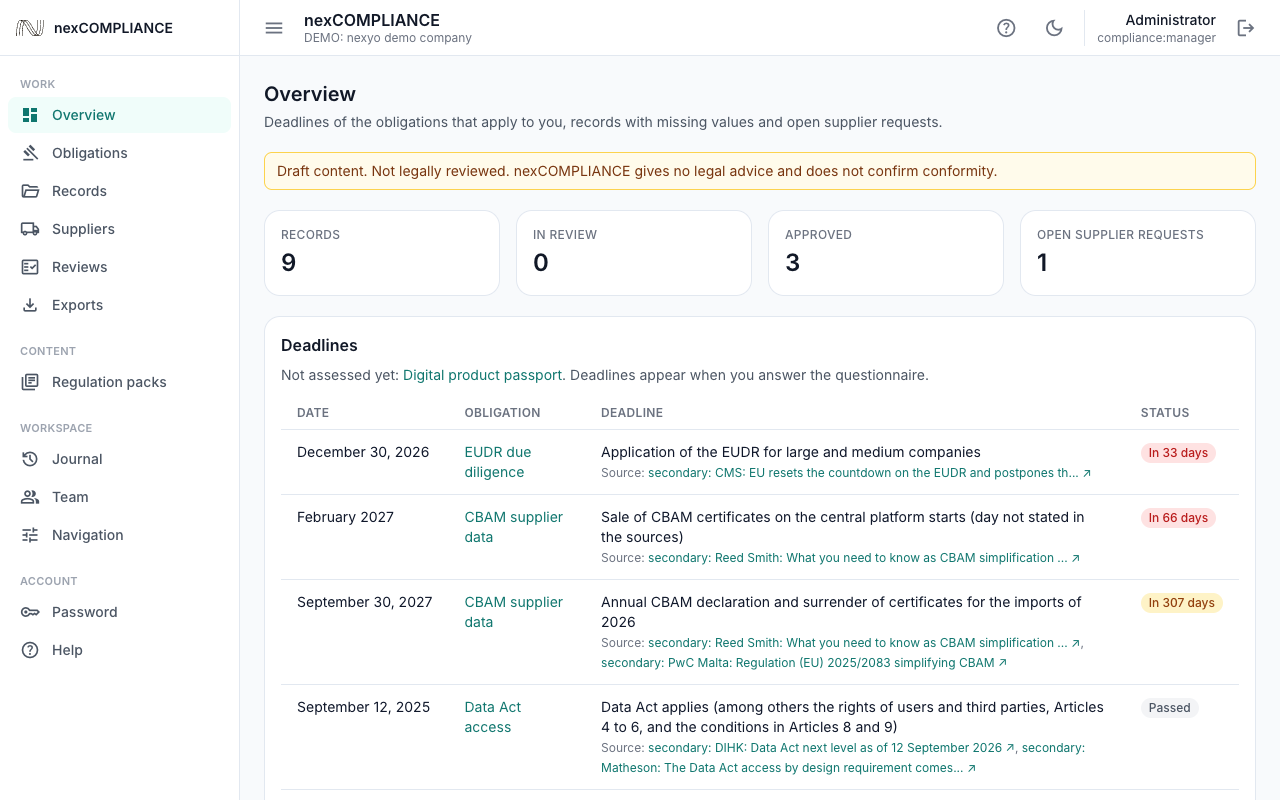
Overview mit Fristen, fehlenden Werten und Lieferantenanfragen - Klicken Sie in der Seitenleiste auf Obligations. Klicken Sie auf die Pflicht, zum Beispiel CBAM supplier data.
- Beantworten Sie die Fragen. Unter jeder Frage steht die Quelle. Klicken Sie auf Save answers.
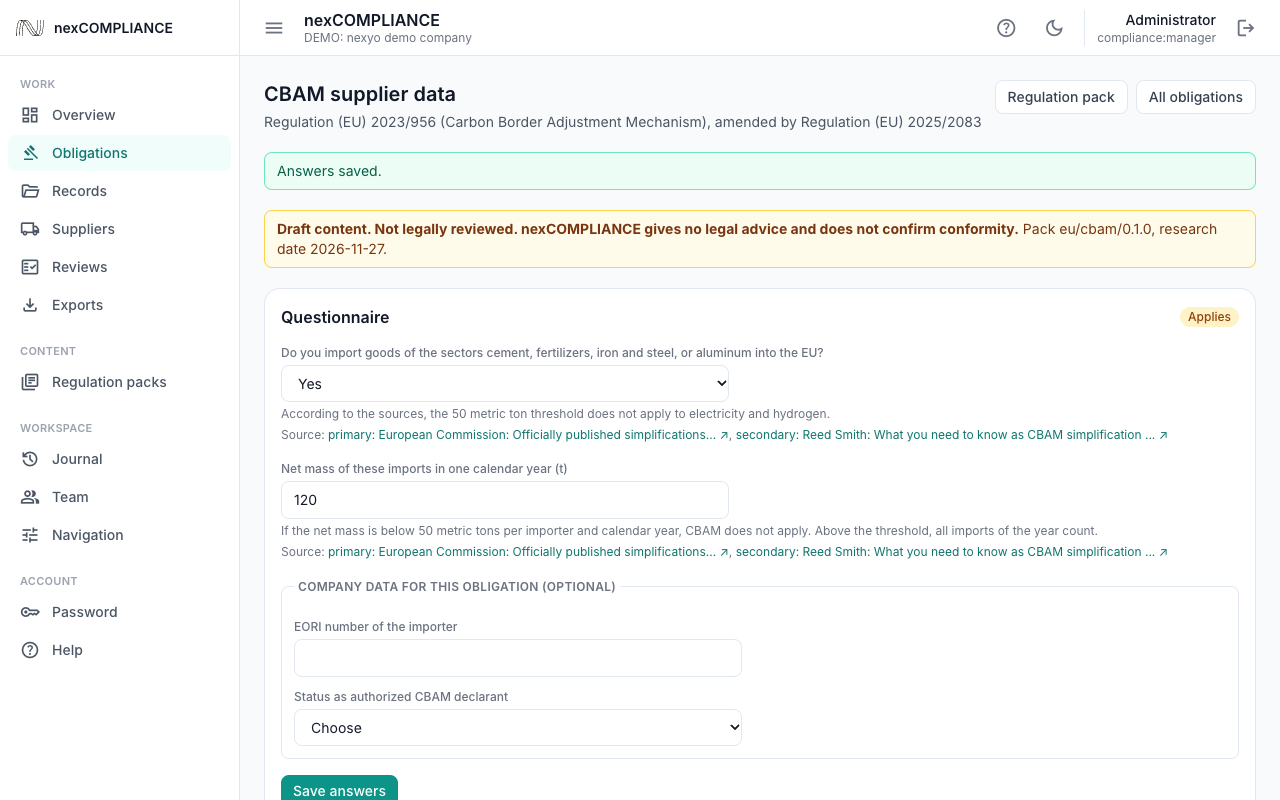
Fragebogen des Regulation packs für CBAM, mit Quellen - Lesen Sie das Ergebnis. Wenn die Pflicht zutrifft, erscheinen die Fristen mit ihren Quellen.
Nachweis anlegen und füllen
Ein Nachweis sammelt Daten und Belege zu einer Sache.
- Klicken Sie unter dem Ergebnis auf New record. Füllen Sie die Identität aus, zum Beispiel Lieferant, Anlage und Berichtsjahr. Klicken Sie auf Create record.
- Füllen Sie auf der Seite des Nachweises die Dokumente aus. Klicken Sie auf Save record. Der Kasten Missing before review nennt die Pflichtwerte, die noch fehlen.
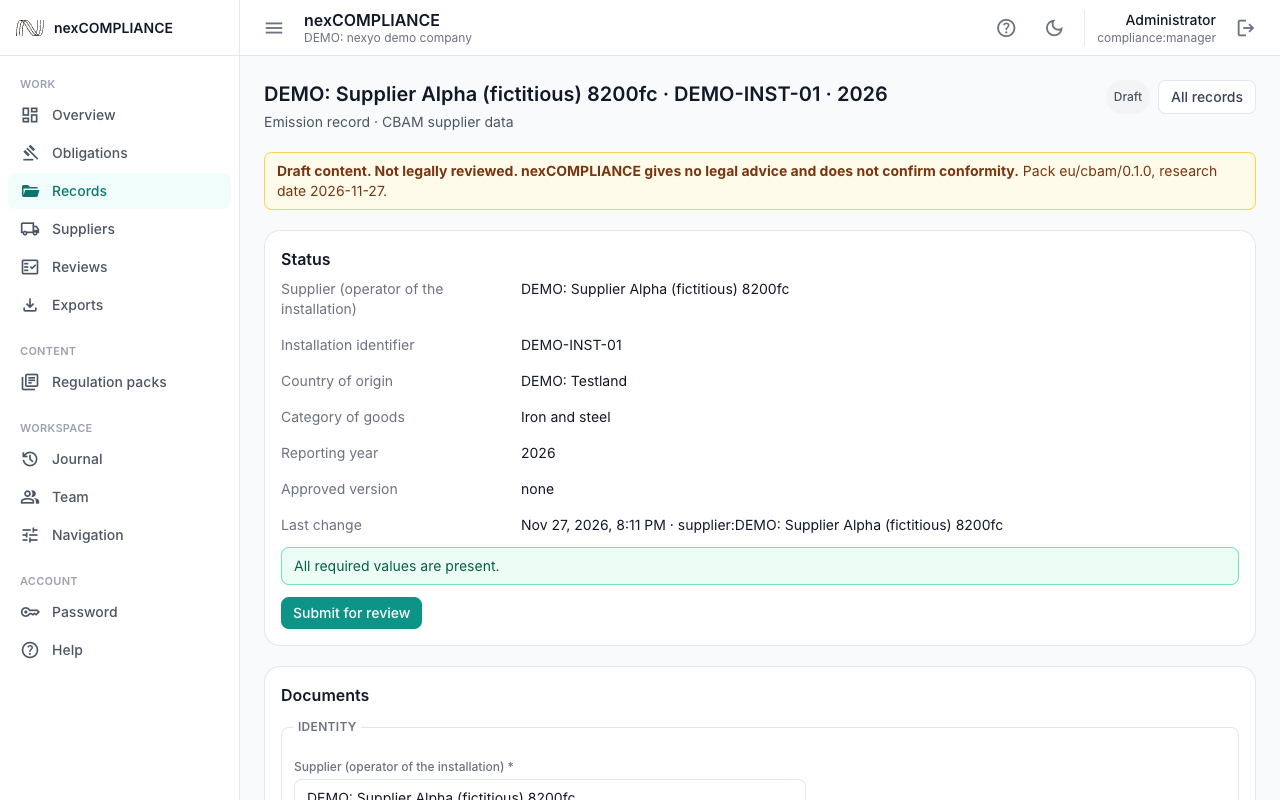
Nachweis mit Dokumenten und der Liste fehlender Werte - Laden Sie unter Files Belege als PDF hoch. Die App nimmt nur PDF-Dateien bis 5 MB an.
Daten beim Lieferanten anfragen
Der Lieferant füllt die Felder, die das Pack für Lieferanten vorsieht. Er braucht kein Konto.
- Öffnen Sie auf der Seite des Nachweises New supplier request. Geben Sie den Lieferanten und die Gültigkeit in Tagen ein. Klicken Sie auf Create request.
- Kopieren Sie den Link. Senden Sie den Link dem Lieferanten, zum Beispiel per E-Mail. Der Link erscheint nur einmal. nexCOMPLIANCE speichert nur einen Hash des Links.
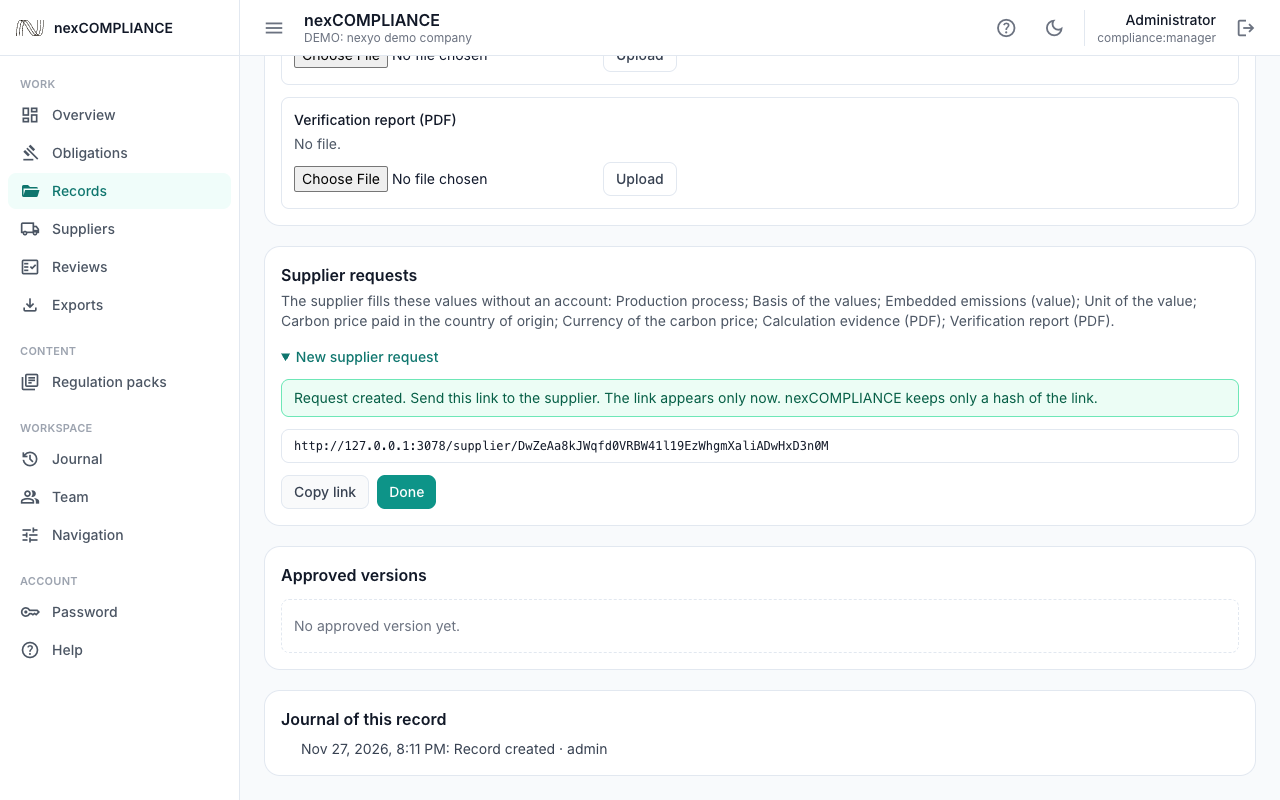
Neue Lieferantenanfrage mit dem Link, der einmal erscheint - Der Lieferant öffnet den Link und füllt das Formular aus. Er bestätigt die Daten und klickt auf Send answer. Die Werte gehen in den Nachweis.
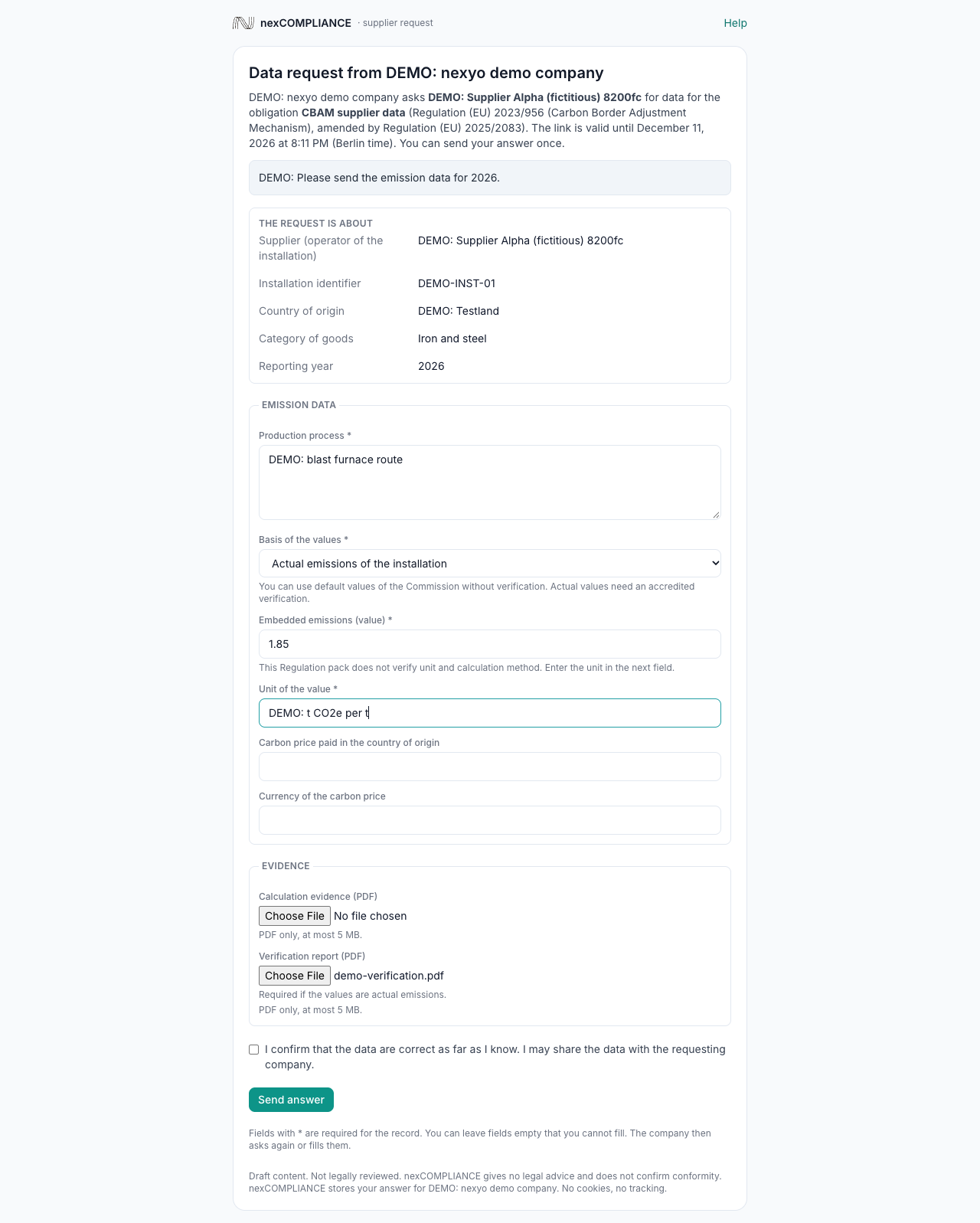
Formular des Lieferanten, ohne Konto - Auf der Seite Suppliers sehen Sie den Stand jeder Anfrage. Wenn der Lieferant nicht antwortet, klicken Sie auf Revoke. Danach funktioniert der Link nicht mehr.
Prüfen, freigeben und exportieren
Es gilt das Vier-Augen-Prinzip. Diese Personen können einen Nachweis nicht freigeben: die Person, die ihn eingereicht hat, eine Person, die ihn geändert hat, und ein Konto, das die einreichende Person angelegt oder zurückgesetzt hat.
- Klicken Sie auf der Seite des Nachweises auf Submit for review. Das geht nur, wenn kein Pflichtwert fehlt und keine Lieferantenanfrage offen ist.
- Eine zweite Person öffnet Reviews und prüft die Werte. Wenn die Werte stimmen, klickt sie auf Approve. Wenn nicht, schreibt sie einen Kommentar und klickt auf Reject.
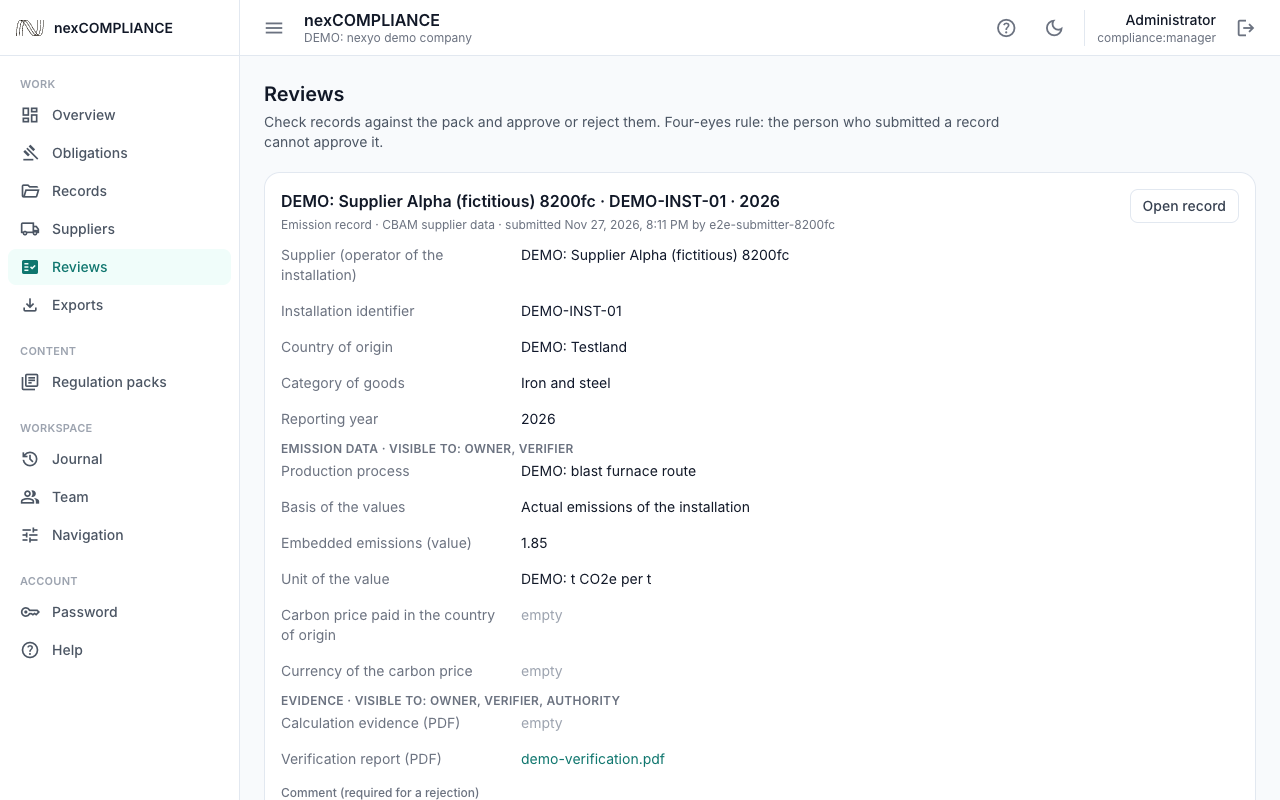
Prüfung mit den Knöpfen Approve und Reject - Öffnen Sie Exports und klicken Sie auf Export JSON. Die Datei enthält Pack, Daten, Prüfsummen der Dateien und das Prüfprotokoll. Die App schreibt den Export in das Journal.
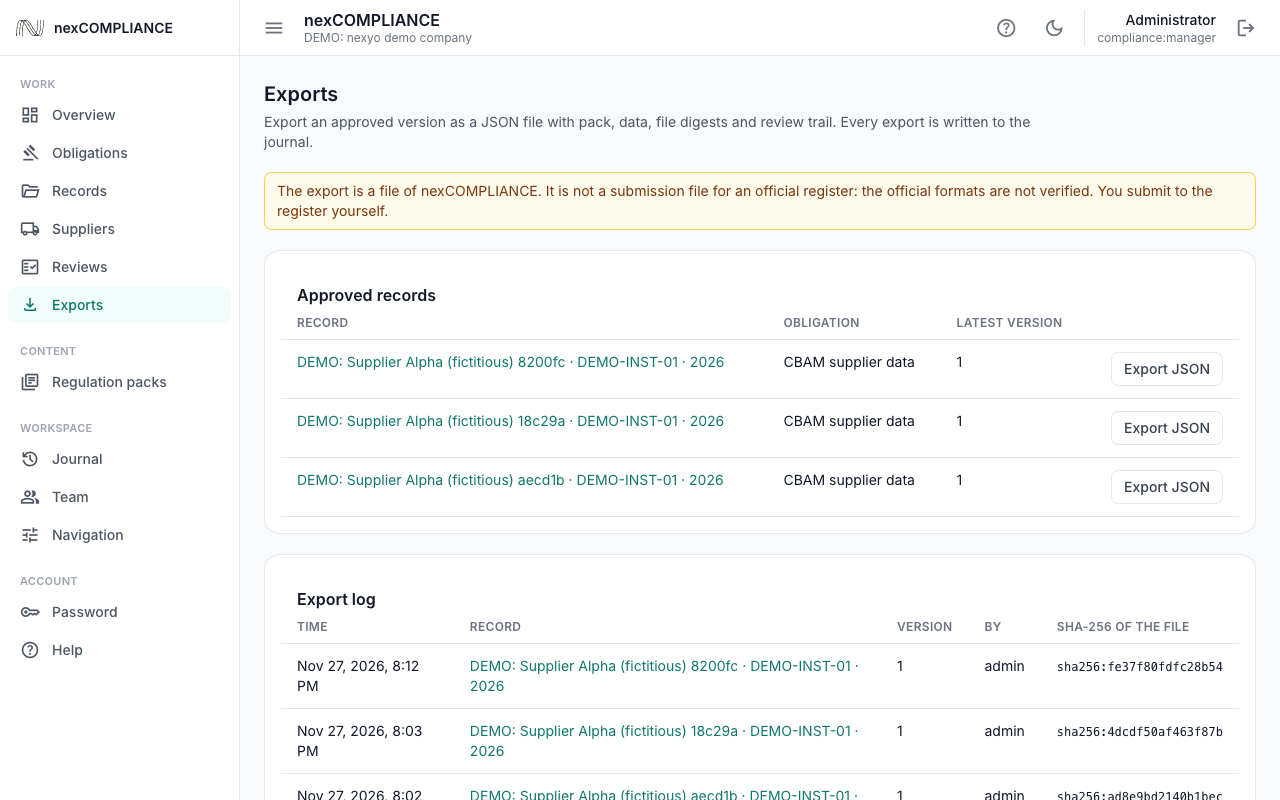
Exports mit dem Protokoll der Exporte
Workspace einrichten
Manager richten das Team und die Seitenleiste ein.
- Legen Sie auf der Seite Team Konten mit der Rolle compliance:manager oder compliance:viewer an. Das Startpasswort erscheint einmal.
- Öffnen Sie die Seite Navigation. Benennen Sie Gruppen um, fügen Sie Gruppen hinzu oder entfernen Sie Gruppen. Sortieren Sie Gruppen und Einträge durch Ziehen und Ablegen. Verschieben Sie Einträge zwischen Gruppen. Blenden Sie Einträge aus oder geben Sie ihnen ein eigenes Label. Klicken Sie auf Save navigation.
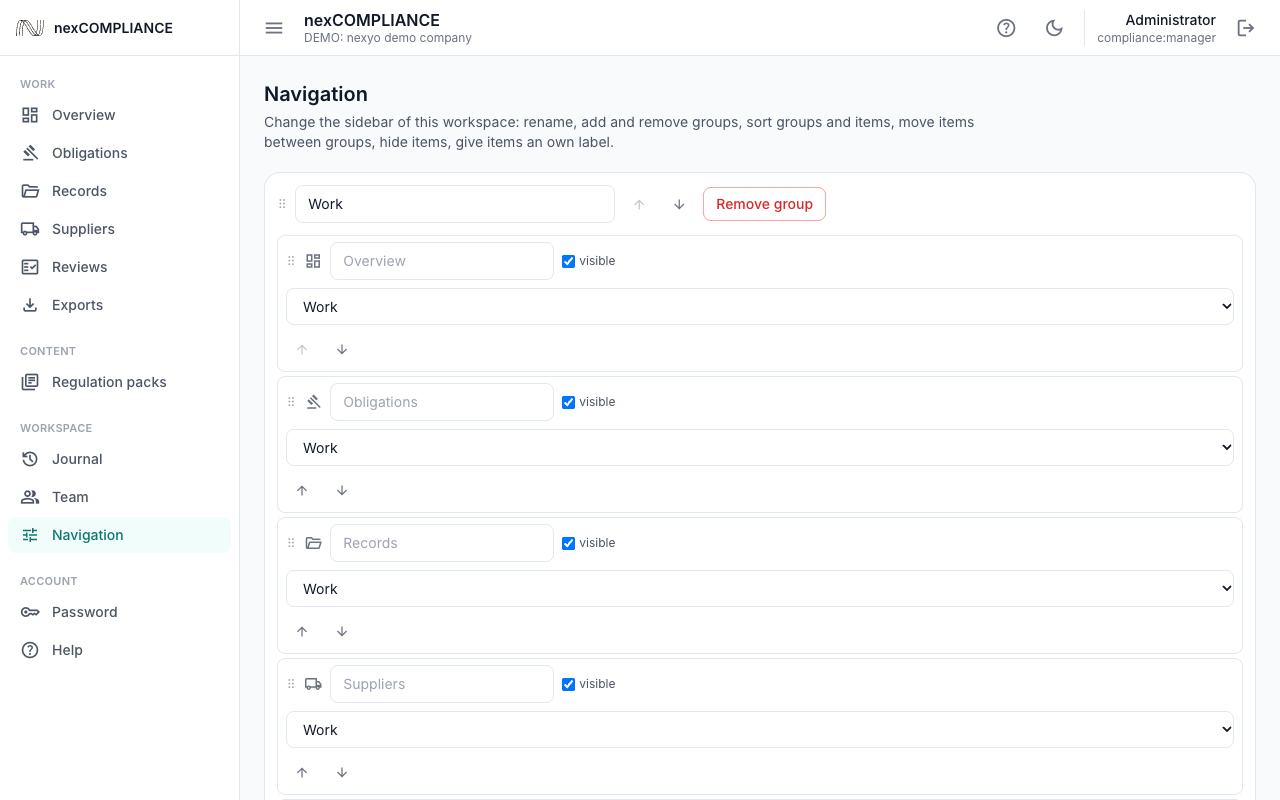
Editor für die Navigation
Typische Probleme
Wenn etwas nicht klappt, sehen Sie zuerst hier nach.
| Sie sehen | Was Sie tun |
|---|---|
| Es gibt keinen Knopf New record. | Beantworten Sie den Fragebogen der Pflicht. Der Knopf erscheint, wenn die Pflicht zutrifft. |
| Submit for review lässt sich nicht klicken. | Ergänzen Sie die Werte aus dem Kasten Missing before review. Warten Sie auf die Antwort des Lieferanten, oder ziehen Sie die offene Anfrage zurück. |
| Approve lässt sich nicht klicken. | Sie haben den Nachweis eingereicht oder geändert, oder die einreichende Person hat Ihr Konto angelegt. Eine andere Person mit der Rolle compliance:manager muss ihn freigeben. |
| Der Lieferant sieht "This link cannot be used". | Der Link ist abgelaufen, zurückgezogen oder schon benutzt. Legen Sie eine neue Anfrage an und senden Sie den neuen Link. |
| Die Anmeldung scheitert mehrmals. | Wenn Sie sich fünfmal falsch anmelden, sperrt nexCOMPLIANCE das Konto für 15 Minuten. Warten Sie, oder bitten Sie einen Manager, das Konto auf der Seite Team zu entsperren. |
| Eine Datei wird abgelehnt. | Verwenden Sie eine PDF-Datei bis 5 MB. Andere Dateiarten nimmt die App nicht an. |
Grenzen dieser Fassung
Dies ist die erste Fassung (Welle 1). Diese Teile folgen später oder brauchen eine Entscheidung.
- Die Regulation packs sind Entwürfe und nicht rechtlich geprüft. Offene Punkte stehen auf der Seite jedes Regulation packs.
- Der Export ist keine Abgabedatei für ein amtliches Register. Die amtlichen Formate sind nicht geprüft.
- Nachweise bleiben in nexCOMPLIANCE. Die Ablage als Profiles in nexDPP und die Freigabe für Kunden, Prüfer und Behörden folgen in Welle 2.
- nexCOMPLIANCE versendet keine E-Mails. Den Link an den Lieferanten senden Sie selbst.
- Die Anmeldung über den nexHub ist geplant. Bis dahin hat nexCOMPLIANCE eigene Konten.
- Nur Demo-Daten. Namen mit DEMO: sind erfunden.
3. Screenshots
Die Screenshots stammen aus einer laufenden Instanz mit Demo-Daten. Sie zeigen die Schritte der Anleitung.
- Overview mit Fristen, fehlenden Werten und Lieferantenanfragen (zum Schritt)
- Fragebogen des Regulation packs für CBAM, mit Quellen (zum Schritt)
- Nachweis mit Dokumenten und der Liste fehlender Werte (zum Schritt)
- Neue Lieferantenanfrage mit dem Link, der einmal erscheint (zum Schritt)
- Formular des Lieferanten, ohne Konto (zum Schritt)
- Prüfung mit den Knöpfen Approve und Reject (zum Schritt)
- Exports mit dem Protokoll der Exporte (zum Schritt)
- Editor für die Navigation (zum Schritt)
Die Screenshots sind englisch, weil die Oberfläche englisch ist.